


把家里那台 3080 接进 DSH:ComfyUI 插件

云上生成视频有个绕不过去的东西:限速。
那天我想做一段三镜头的小片子,用云端模型跑,跑完第一段就撞上免费额度限制,只能等冷却。而我家那台台式机的 3080 正闲着 —— 它上面装着 ComfyUI,模型都是现成的。
于是写了这个插件:把本地 ComfyUI 接进 DSH,想跑就跑,只花电费。
为什么要做
用本地显卡最大的好处不是省钱,是不用排队。
云端生成是「提交 → 等 → 可能被限速 → 再等」。本地是「提交 → 等 → 好了」。三段视频可以一次性全排进队列,去干别的,回来收片。

它长什么样
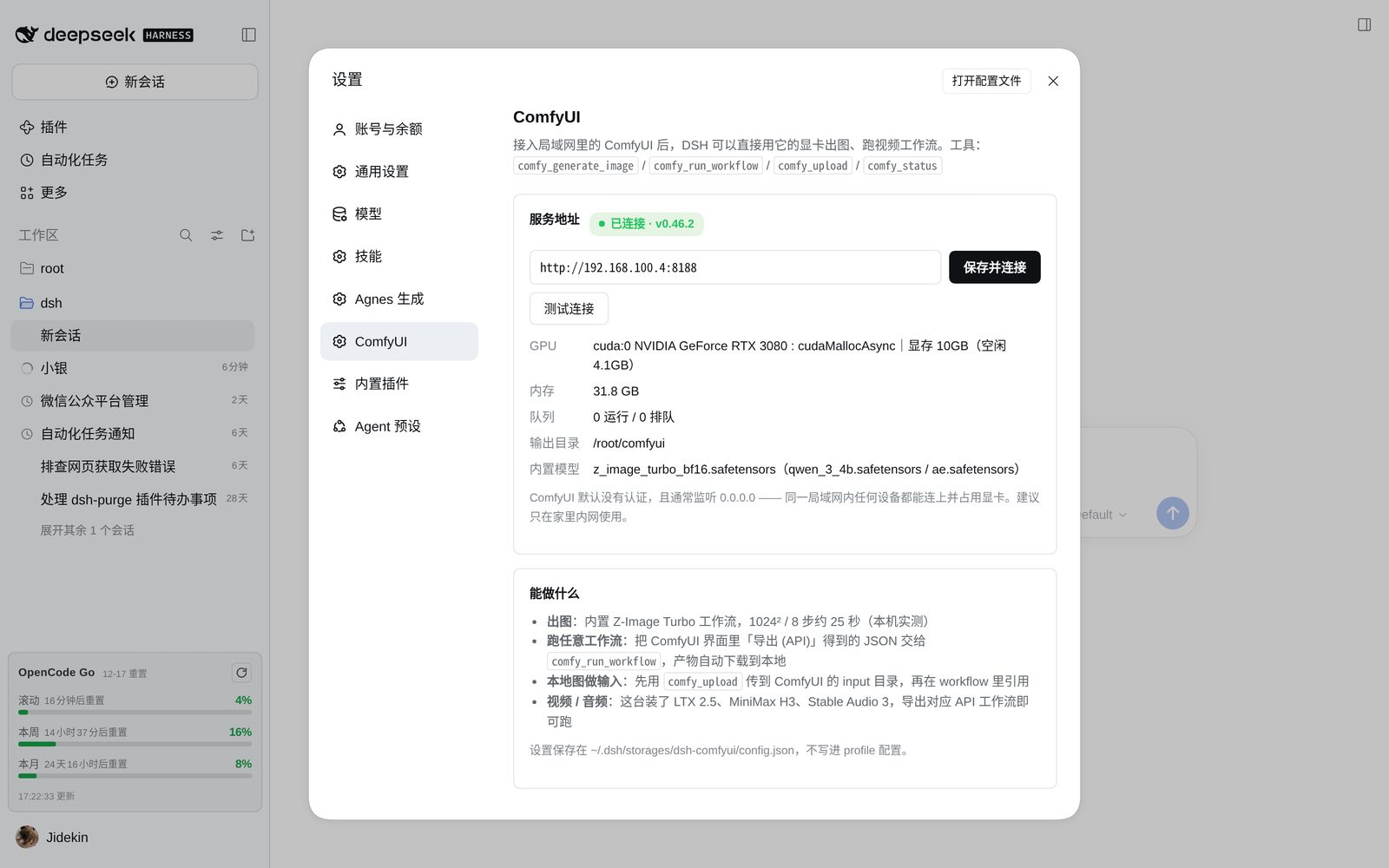
设置里多了一个 ComfyUI 分区:
- 服务地址:输入框直接改,改完点「保存并连接」,一次完成保存和验证
- 状态标记:
已连接 · v0.46.2,连不上会变红并给出原因 - 硬件信息:GPU 型号、显存总量与空闲、系统内存、队列长度
- 内置模型:当前用的 unet / 文本编码器 / VAE
- 输出目录:产物落在哪
地址存在插件自己的状态文件里(~/.dsh/storages/dsh-comfyui/config.json,600 权限),不写进 profile 配置,也不进发布包。
四个工具
| 工具 | 作用 |
|---|---|
comfy_generate_image | 内置 Z-Image Turbo 工作流,1024² / 8 步,实测约 20–25 秒 |
comfy_run_workflow | 跑任意 API 格式工作流,产物自动下载回本地 |
comfy_upload | 上传本地文件到 ComfyUI 的 input/,给图生视频这类工作流用 |
comfy_status | 版本 / GPU / 队列 / 模型,不消耗算力 |
comfy_run_workflow 是那个「通用出口」:你在 ComfyUI 界面里搭好任何工作流,导出成 API 格式,交给它,它负责提交、轮询、下载、返回路径。
最麻烦的一件事:UI 格式 ≠ API 格式
ComfyUI 的 POST /prompt 只吃 API 格式:
{
  "6":  { "class_type": "UNETLoader", "inputs": { ... } },
  "3":  { "class_type": "KSampler",  "inputs": { ... } }
}
而你在界面里保存的工作流是 UI 格式:nodes 数组 + links 数组 + 每个节点的 widgets_values。两者结构完全不同,直接提交会报 prompt_outputs_failed_validation。
更麻烦的是新版模板用了子图:我打开官方的 Z-Image 模板,发现顶层只有 3 个节点,真正的图藏在 definitions.subgraphs 里 —— 15 个节点、30 多条连线,全在一个子图内。
所以我做的是:解析子图连线,手工还原成 API 图。关键几处:
CLIPLoader(qwen_3_4b, type=lumina2)  ─┐
UNETLoader(z_image_turbo_bf16)       ─┼→ ModelSamplingAuraFlow(shift=3) → KSampler
VAELoader(ae.safetensors)            ─┘
CLIPTextEncode(prompt) ──→ ConditioningZeroOut ──→ 作为负向条件
两个容易搞错的地方:
- 文本编码器类型是
lumina2,不是qwen_image—— 虽然模型文件叫qwen_3_4b。 - 负向条件用
ConditioningZeroOut把正向输出清零,而不是再写一个CLIPTextEncode。因为 cfg=1 时不需要真正的负向提示词。
这套参数固化进插件后,comfy_generate_image 就是开箱可用的。
视频:小模型 + 4 步 LoRA
我家那张卡是 3080,10GB。而 MiniMax H3 的 int8 版本有 19.5GB —— 装不下,只能靠内存卸载,慢得离谱。
换了个思路:用 w4a8 混合精度版(11.7GB),再叠加官方 4 步 turbo LoRA,采样从 20 步压到 4 步。
结果是:1216×704、5.17 秒、带音轨的一段,约 3.5 分钟。

还有个细节:H3 的帧数有硬约束,必须满足 length ≡ 5 (mod 17)。5 秒不是 120 帧,而是最近的 124 帧(5.17 秒)。官方工作流里那段 ComfyMathExpression 就是在算这个。
安装
cd ~/.dsh/profiles/<你的 profile>
pnpm add @wangjinding/dsh-comfyui
加进 dsh.profile.bundles,重启 DSH,然后在 设置 → ComfyUI 填地址。
也可以走插件市场:
https://git.wangjinding.com/Jidekin/dsh-opencode-go-usage/raw/branch/main/market-index.json
一个安全提醒
ComfyUI 默认没有认证,而且通常监听 0.0.0.0 —— 同一局域网内任何设备都能连上它,并占用你的显卡。
家里内网问题不大,但如果 IoT 设备、访客 WiFi 在同一网段,建议加个访问限制,或者套一层带认证的反向代理。
项目地址
- npm:@wangjinding/dsh-comfyui
- GitHub:wangjinding/dsh-comfyui
- Gitea(自建镜像):Jidekin/dsh-comfyui
- 许可:MIT
顺带说个坑
这个插件一开始把「默认地址」写死成了我家的内网 IP。
功能上完全没问题 —— 装上就能用。但发布前跑安全审查,它直接拦下来了:
[内网地址] index.js:35 baseUrl: "http://192.168.x.x:8188"
这才意识到:代码里写死内网地址,等于把家里的网络拓扑公开了。别人从 npm 拉下这个包,就能看到你的机器在哪个网段、跑在哪个端口。
改法是把默认值留空,地址改成运行时配置:
- 插件默认
baseUrl: "",未配置时工具报「打开设置页填一个」 - 真实地址只存在本机
~/.dsh/storages/dsh-comfyui/config.json - 发布包里搜不到任何内网 IP
顺便把 /root/ 这种个人路径也换成了 homedir() —— 安全审查脚本对这两类都很敏感,而且它扫的是真正要发布的文件,不是你的工作目录。